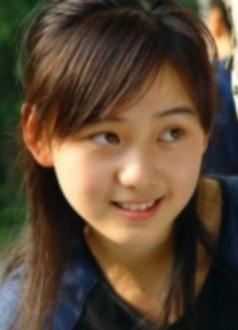
 调整前
调整前
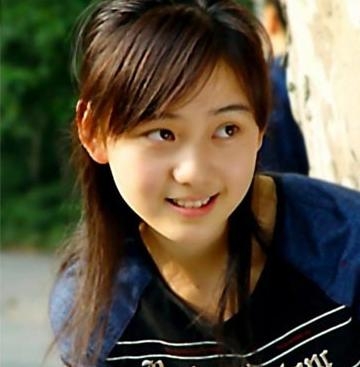
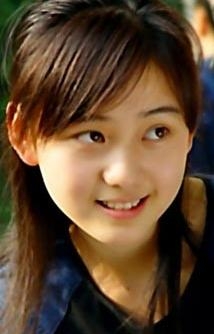 调整后
调整后
8 T) z Q6 q7 e+ L
1 p* C! H2 u8 o照片中人物模糊,主要因为对焦不准形成,如果直接用USM滤镜锐化,不能识别图像的真正轮廓,而只是靠识别像素间的反差来辨别,所以需要通道来帮忙!
0 \0 f2 H8 C ^' N! E 1 l& |- S% {+ b6 ~
8 X4 H8 Z$ T6 W6 l# P% z1 Q* m
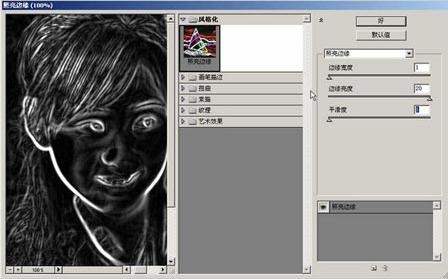
1、激活通道面板,观察RGB三个通道,发现红色通道中的信息比较丰富,质量较高,决定用红色通道工作。复制红色通道为红色通道副本。执行滤镜-风格化-照亮边缘,参数如图:
6 y9 L: }1 _( L) i. P
 8 U3 a' [8 R# z$ @( g
3 k/ ~, ]6 x; [) L9 [' Q; i: `8 ~" t4 G0 W/ {. a% _
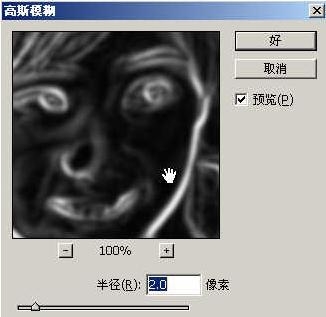
2、对红通道副本高斯模糊,如图:
4 E- N! [2 H- G5 X8 B
2 H8 O4 R ] W: C+ h9 I
) ^2 |2 P5 G# e6 R q: N( x. R* q; v/ x! m3 T9 m
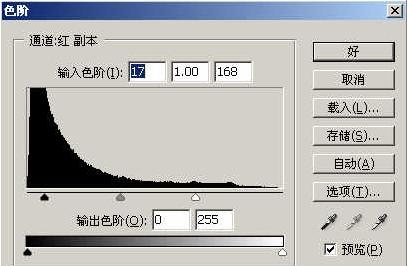
3、用色阶命令对红通道副本进行调整,参数如图:. e* y/ v+ p* u2 T: d8 H5 X
 2 B F1 [4 S: r% z$ o
; l i; `& }7 M; S# m. V; H
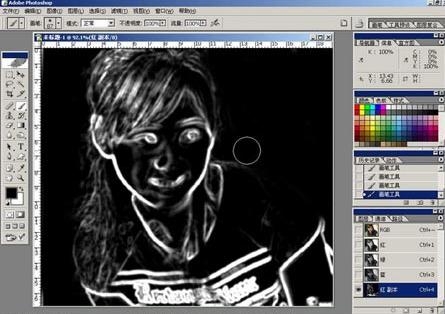
' c g1 l& y/ o# e4、设置前景色为黑色,选择合适的笔刷工具把不需要锐化的部分涂掉,如远景
- E) g' t) @+ b6 K1 {6 L5 c+ V4 [
* y$ i+ U& n5 v' K9 F3 y. y/ B' J9 k$ G6 v
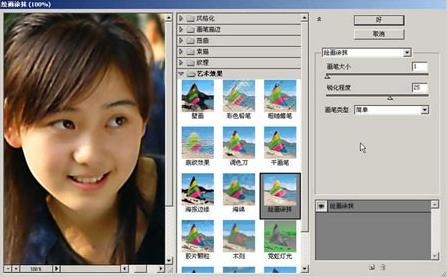
5、选区已经做出来了,然后把红副本通道作为选区载入,回到图层面板,将背景复制一层,不要取消选区。执行滤镜-艺术效果-绘画涂抹,参数如图:
6 _4 V* x2 ^ y& C, t: r# z
( B2 g. U" C4 u2 l8 p8 U% s& l# ~6 N3 J2 ?% d
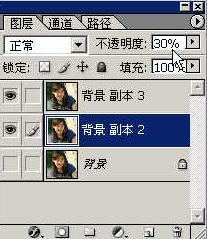
|& L) ?4 w3 g5 y. e6、再将背景副本复制为背景副本1,将背景副本1移动到背景副本之下,将背景副本1的透明度改为30%,将背景副本改为滤色,目的是将画面稍微调亮:
^9 P. }. x0 A# ~: y
 $ }+ E# l0 w, b+ f' H9 o: q9 ?4 [7 E
! M8 |$ x( \* ?. g* n
3 y# h. ~3 F+ P4 m6 z/ W5 J 8 W4 r# F+ [2 T' ]4 m3 r/ B- U6 y
7、调整后的图片
$ h; }- A/ R+ y5 v9 w% x, R
 ) N! n) P' w" t* N; W- D6 o: R7 X
|



 在线客服(工作时间:9:00-22:00)