[建模教程] 【建模技巧】仙人球快速建模的方法

[复制链接]
查看: 1774|回复: 2
gggds 发表于 2015-4-15 11:52:09 | 显示全部楼层 |阅读模式

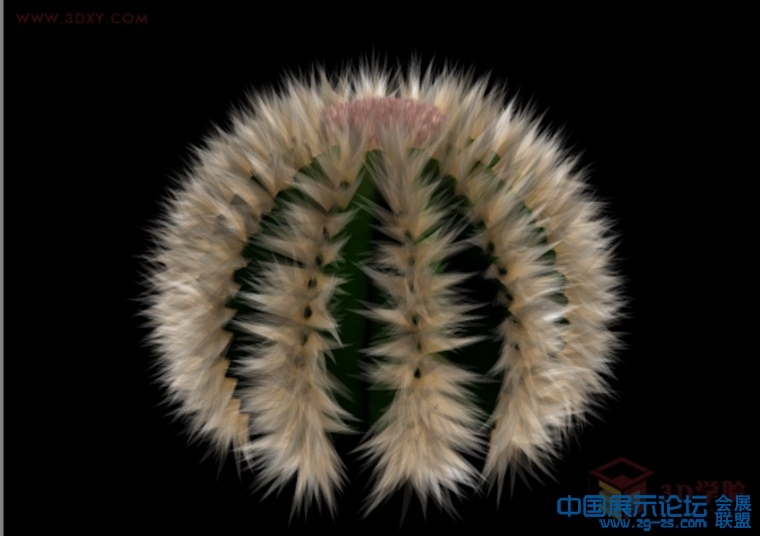
今天我给大家带来仙人球的快速建模方法,这个教程教朋友们如何用3ds max的毛发修改器制作出逼真的仙人球,包括编辑球体的经纬线、编辑球体的瓣及刺座、编辑球体的绒毛和尖刺的制作过程。可以让我们更清楚的理解max的毛发修改器,下面请看正文~

884984.jpg

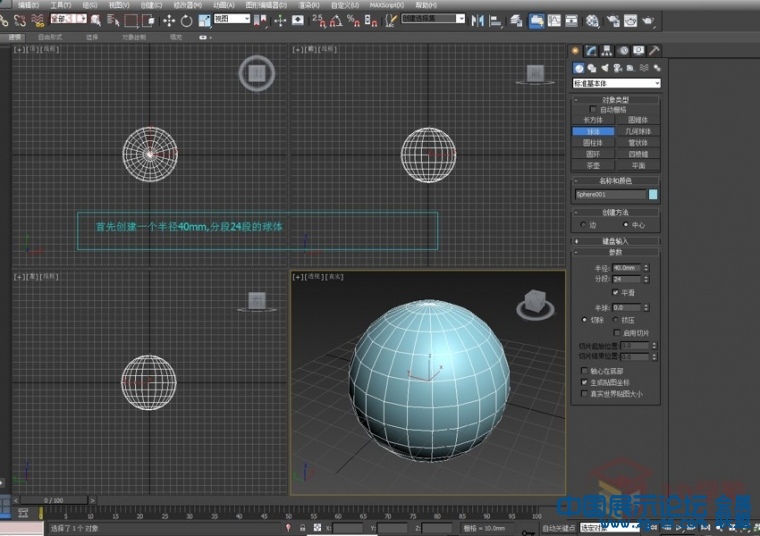
第一步我们来制作仙人球的球体,首先创建一个半径40mm,分段数24的球体。

604081.jpg

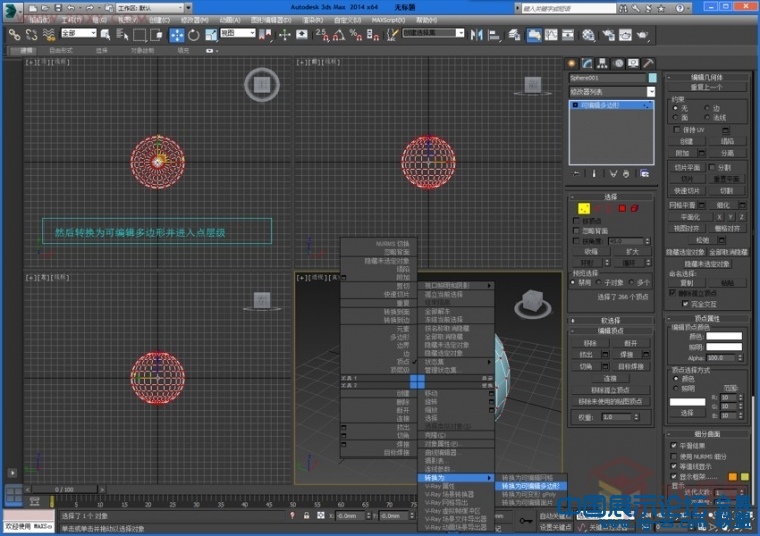
接着把这个球体转化为可编辑多边形并进入顶点层级。如图:
1 ~8 L$ u" t) \2 o( x+ s& z

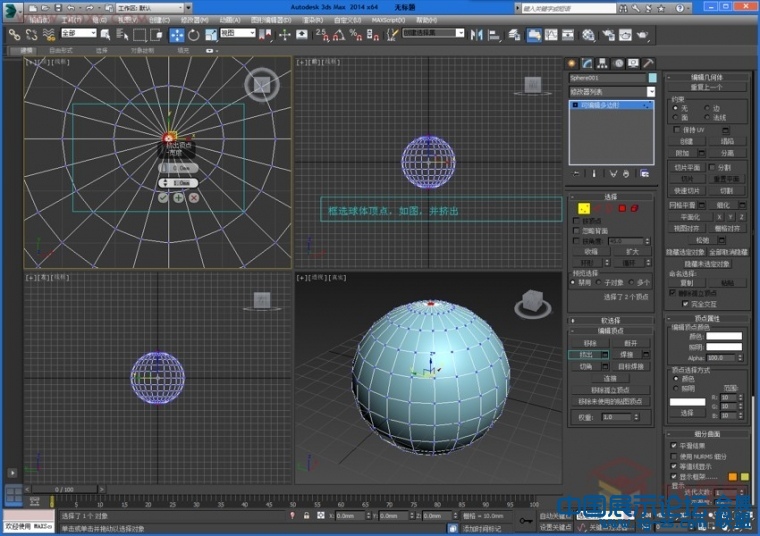
775657.jpg 框选球体顶点并挤出高度为0,大小为0.01mm,如图:

865313.jpg

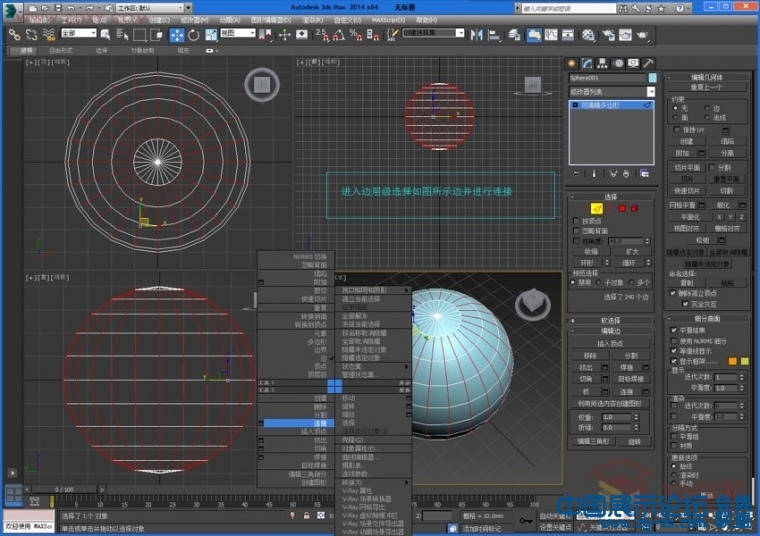
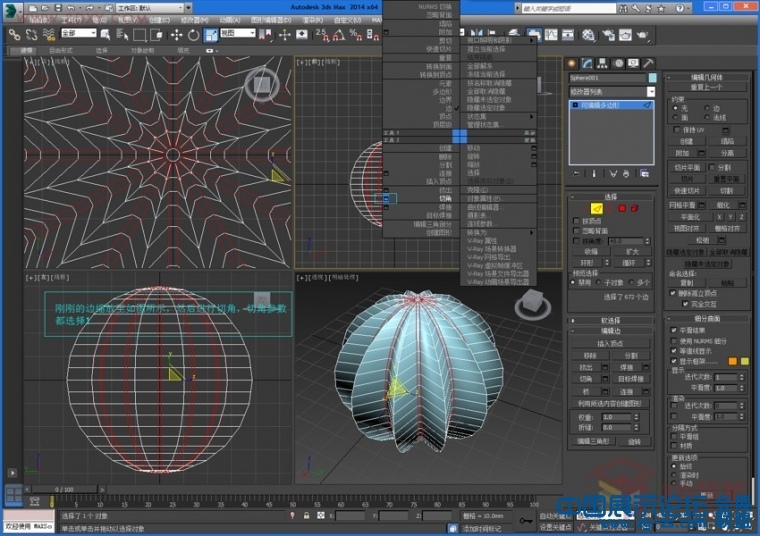
接下来我们进入边层级,选择如图所示的边并进行连接。2 @  |* |2 X. e' s) }

989806.jpg

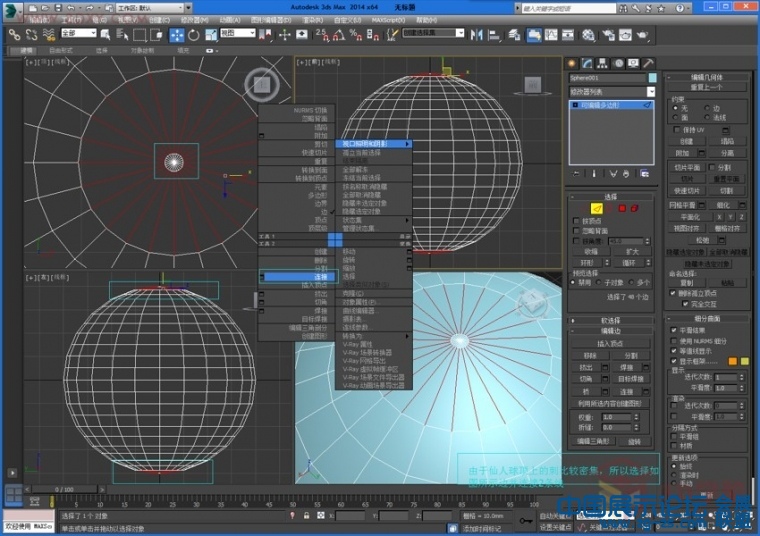
接着框选如图所示的边并进行连接,因为仙人球顶部的刺比较密集,所以这个地方我们加上两条线,如图:3 |, r; i9 G# v; l% I

221113.jpg

7 H: s5 j9 i( v5 p) q
 楼主| gggds 发表于 2015-4-15 11:52:54 | 显示全部楼层

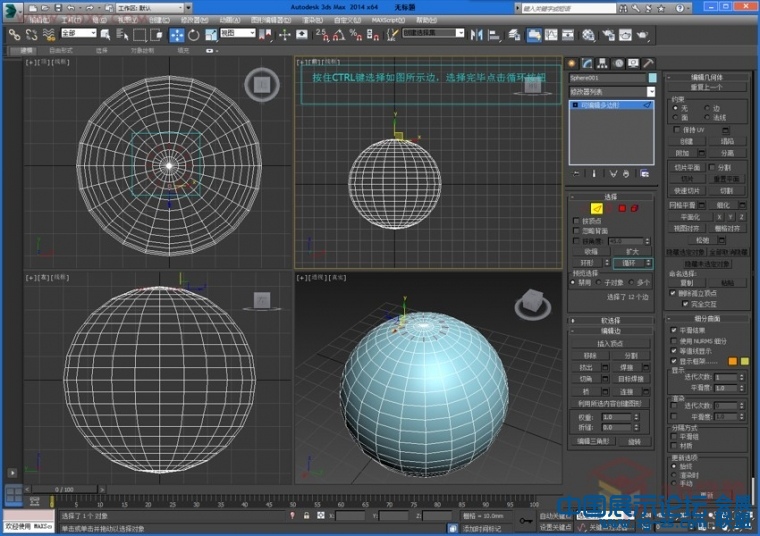
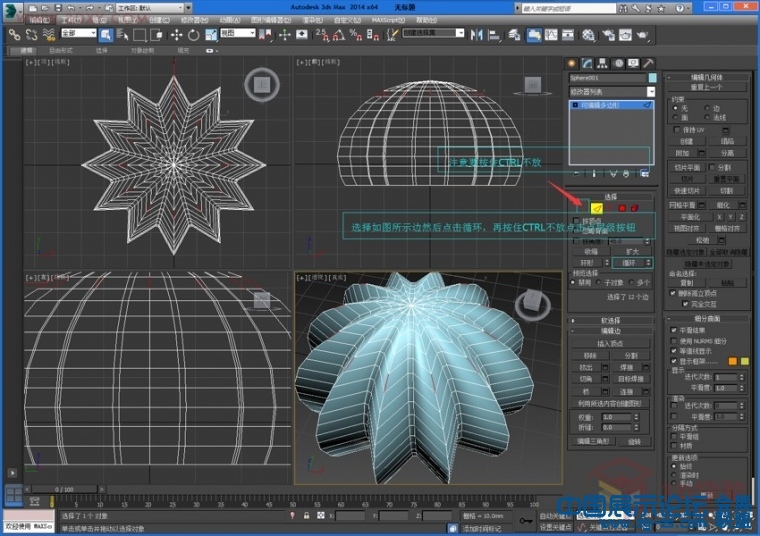
接着我们要按住CTRL键不放来点选如图所示的边,选择完毕点击循环按钮,如图:

266465.jpg

接着我们把刚刚选择的边先进行缩放至如图,然后再右键鼠标按钮,弹出如图菜单,再点击切角前面的小方框,得到如图如图所示的形状。* f3 n) z9 K! u  c9 E" P2 b

584928.jpg

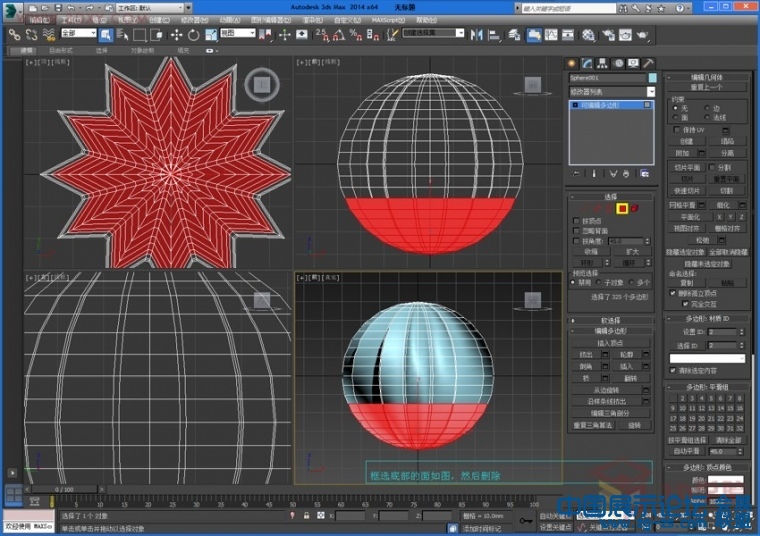
进入面层级,框选底部的面后,按下DELETE进行删除。
* a8 d- O* q3 X& D2 i$ |5 _

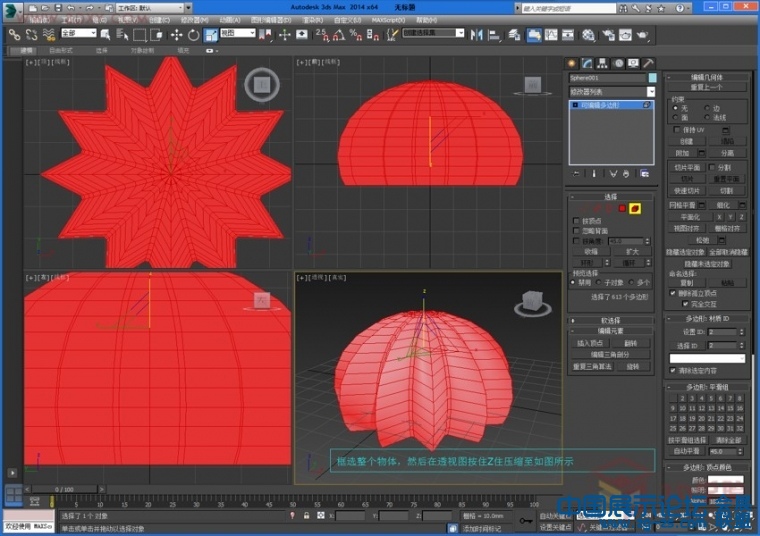
466510.jpg 框选整个物体,点击键盘R键进行缩放,在透视图按住Z轴压缩至如图所示:

560168.jpg
0 b4 t# y2 J% r  D

再次进入边层级按住CTRL不放点选如图所示的边,然后点击循环,再按住CTRL不放点击点层级按钮,进入点层级,如图:
/ y! Q5 I4 e; R- i2 J

112093.jpg . s5 V' l! ^0 {) ?

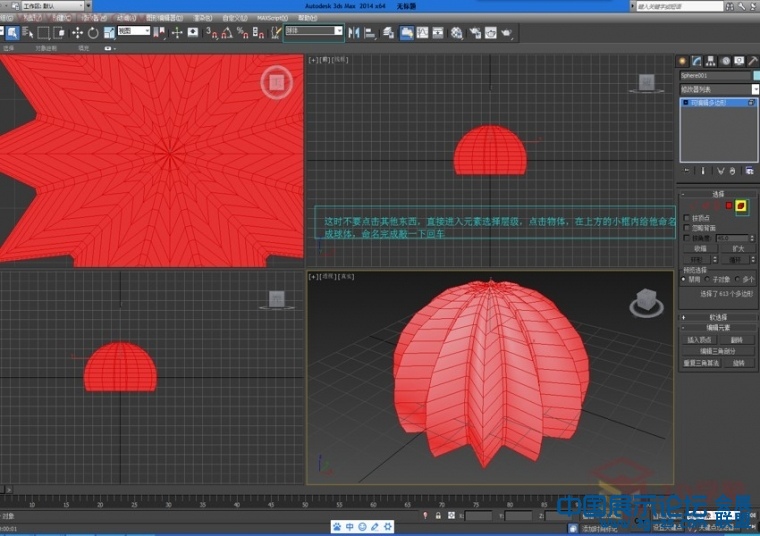
这时候不要点击其他东西,直接进入元素选择层级,点击物体,在上方的小方框内给他命名成球体,命名完成之后敲一下键盘的回车键。) X8 U, F3 g! {5 W

634486.jpg


7 P, b5 H  V) i0 B$ r& P
 楼主| gggds 发表于 2015-4-15 11:54:03 | 显示全部楼层
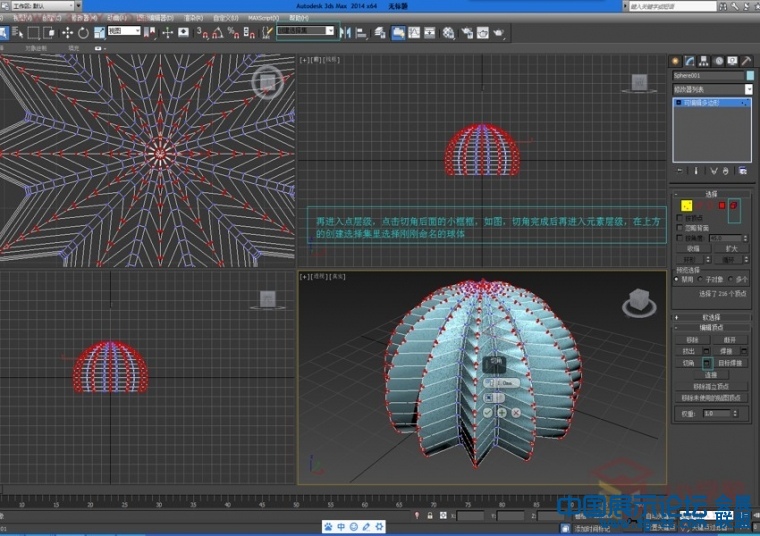
再次进入点层级,右键鼠标,找到切角命令,点击切角旁边的小框框,参数就是1,切角完成再进入元素层级,在上方的创建选择集里找到刚刚命名的球体,如图:% }, k  Y0 t& P2 s- ]
927543.jpg

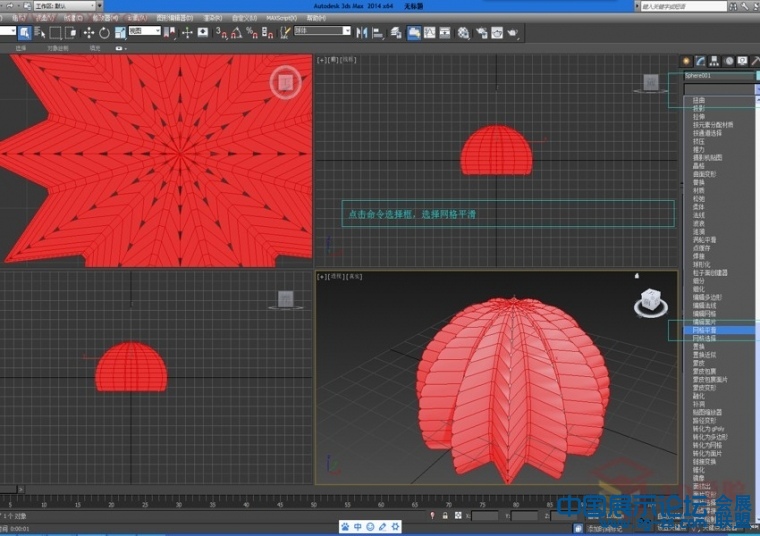
点击命令选择框,然后找到网格平滑,点击一下。, ?! m7 F4 C7 F; B" V* H+ T
362260.jpg

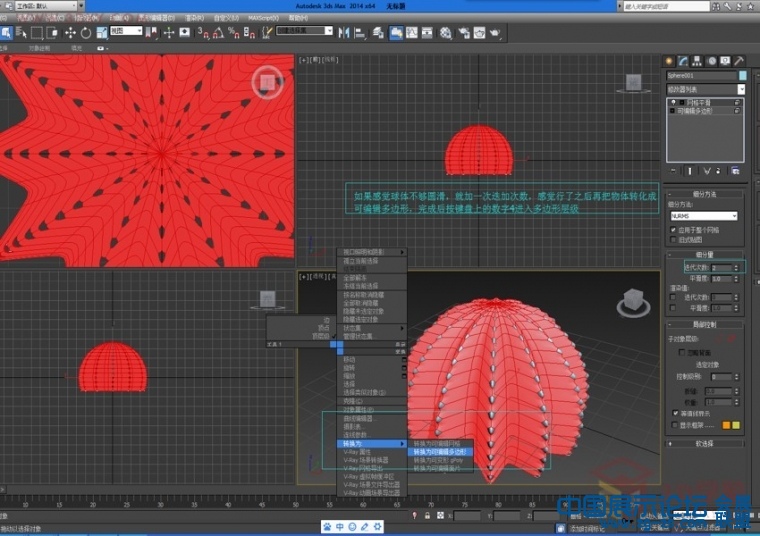
如果感觉球体不够圆滑,就加选一次迭加次数,感觉行了之后再把物体转化为可编辑多边形,完成后按键盘上的数字键4进入多边形选择层级,如图:7 E5 Q& F( ~, G+ z' ]% r

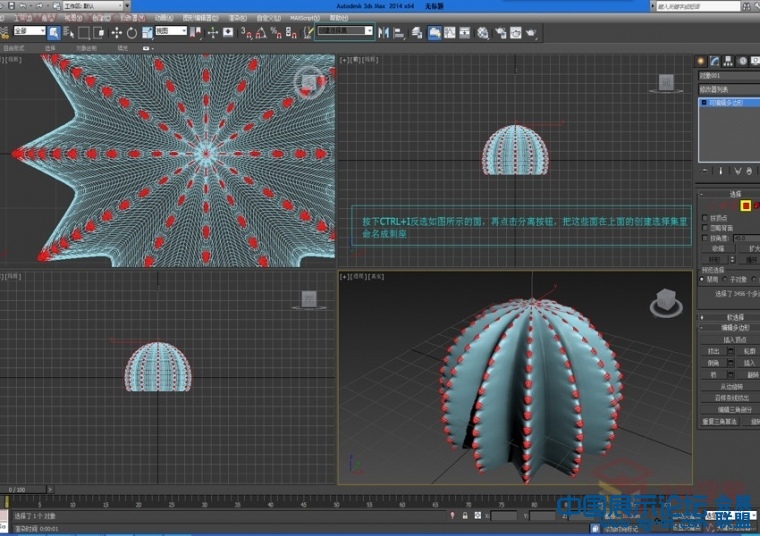
按下CTRL+I反选到如图所示的面,在点击分离按钮,把这些面在上面的创建选择集里命名成刺座,如图: 590471.jpg
317663.jpg

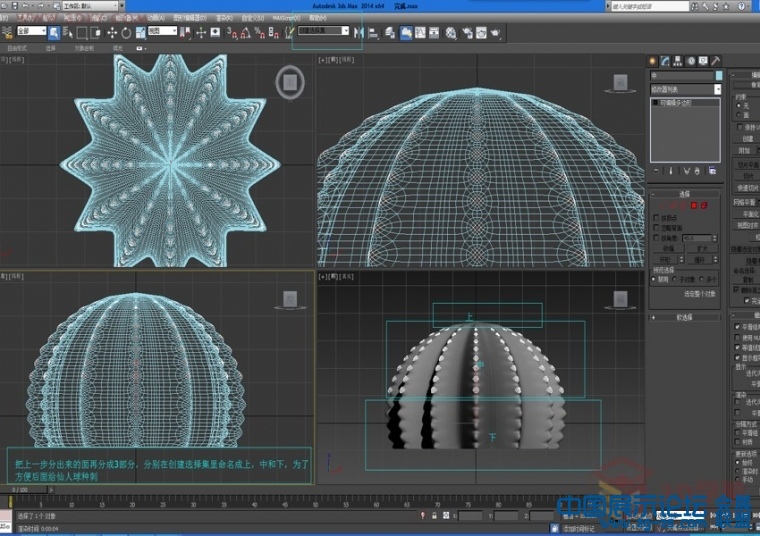
把上一步分出来的面再分成3部分,分别在传教选择集里命名为上,中和下,为了方便后面给仙人球种刺时选择,按下键盘M,打开材质编辑器,给仙人掌附加一下贴图。
181902.jpg * E. g1 [. V" o

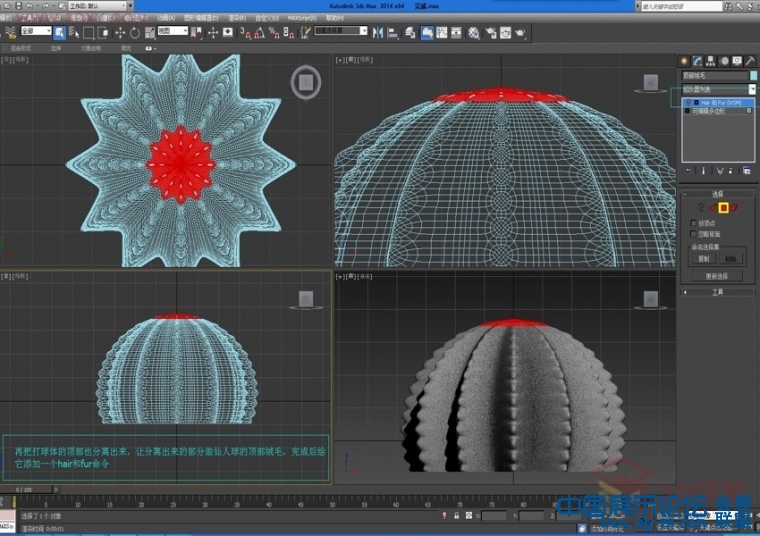
再把大球体的顶部也分离出来,分离出来的部分用来做仙人球顶部的绒毛,完成后给他添加一个Hair和fur命令,如图:
546565.jpg

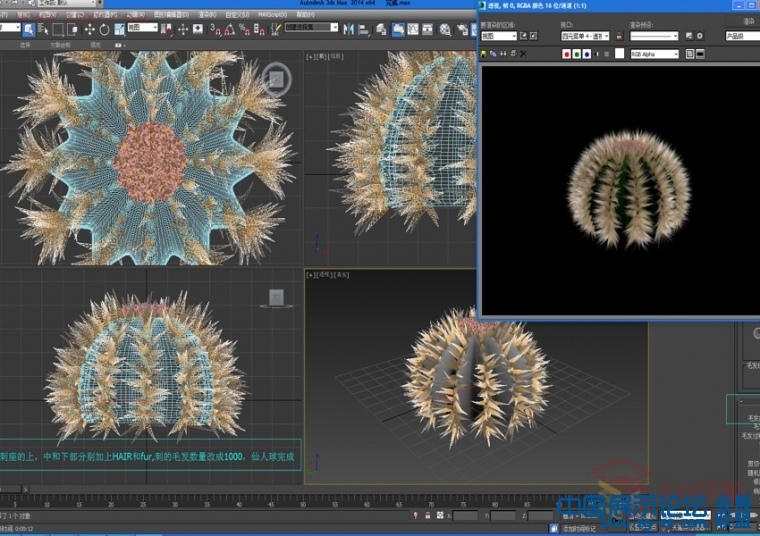
再在刺座的上,中和下部分,分别加上Hair和fur,仙人球顶部绒毛的毛发数量参数设置成9000,刺的毛发数量改为1000,这个数值或高或低都行,到这里仙人球就制作完成啦。2 @2 i6 e+ ~% n/ y0 i! f! n

- C* f8 p0 ]( k; W+ C7 }
738204.jpg

本版积分规则

精彩图文

Copyright   ©2015-2016  展示网  Powered by©Discuz!  技术支持:凡尚展览     ( 粤ICP备14065977号 )